

LPRU LIFELONG LEARNING
คู่มือผู้สมัคร
ขั้นตอนตั้งแต่สมัครเข้าเรียนในระบบคลังหน่วยกิต จนถึงลงทะเบียนเรียนรายวิชาที่สนใจ ไม่ต้องตั้งรหัสผ่านตั้งแต่แรกก็ใช้งานได้ครบทุกขั้นตอน
สมัครเรียน
ไปที่เมนู "สมัครเรียน" บนหน้าแรกของเว็บไซต์ กรอกข้อมูลให้ครบแล้วส่งใบสมัคร
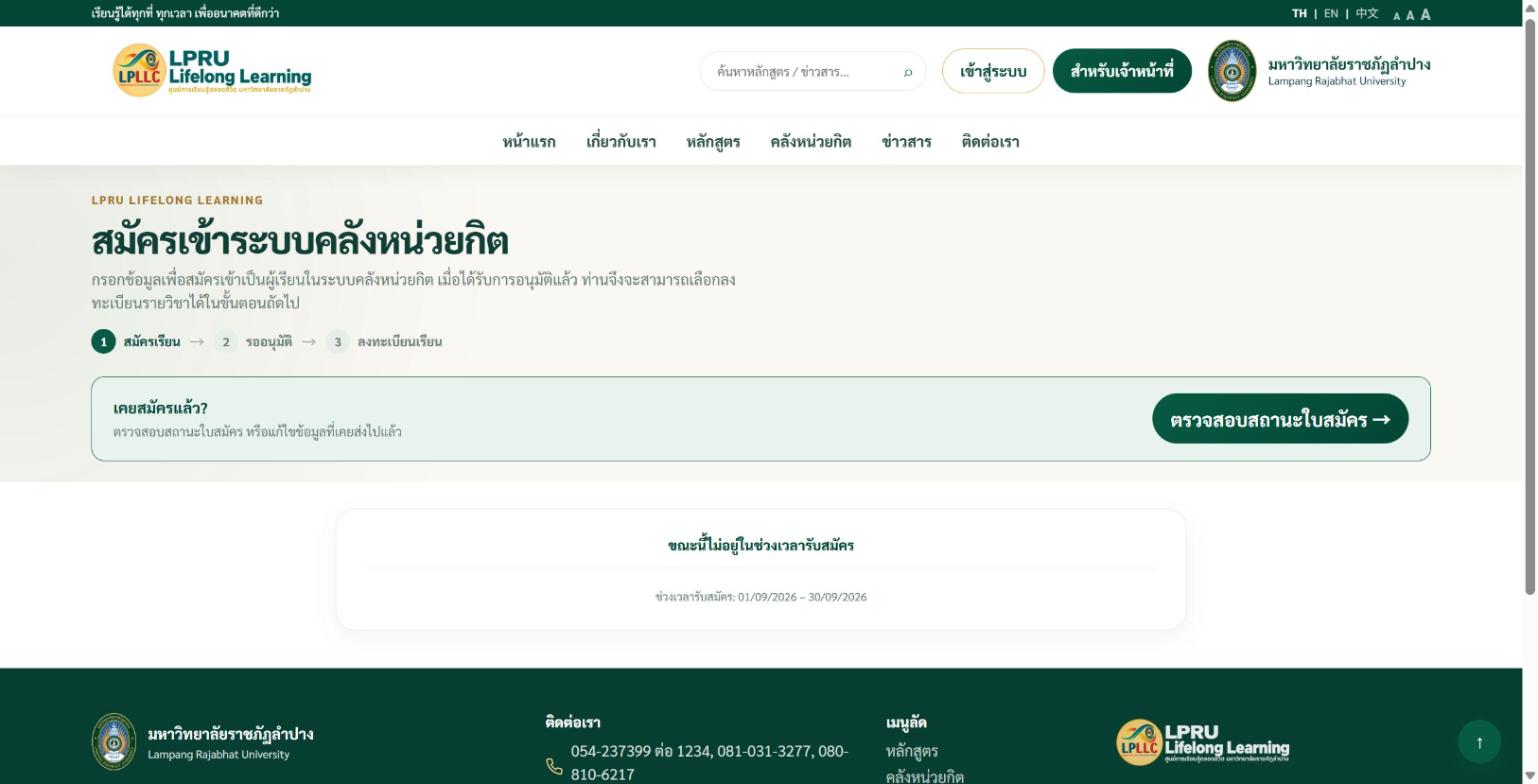
กรอกข้อมูลส่วนตัว
แนบรูปถ่ายหรือเอกสาร
แนบไฟล์ได้ 1 ไฟล์ (รูปถ่ายหรือ PDF) ขนาดไม่เกิน 10 MB
ใช้นามสกุลไฟล์ .jpg .png หรือ .pdf เท่านั้น ระบบตรวจสอบเนื้อไฟล์จริง ไม่ใช่แค่ชื่อไฟล์ ถ้าไฟล์เสียหายหรือไม่ใช่ชนิดที่รองรับจะอัปโหลดไม่ผ่าน
ยอมรับเงื่อนไขและส่งใบสมัคร
ติ๊กยอมรับข้อตกลงเรื่องข้อมูลส่วนบุคคล แล้วกดส่งใบสมัคร
ส่งใบสมัครสำเร็จแล้วระบบจะออกรหัสอ้างอิงให้ทันที รูปแบบ XXXX-XXXX-XXXX ใช้รหัสนี้คู่กับเลขบัตรประชาชน/พาสปอร์ตในการตรวจสอบสถานะและลงทะเบียนเรียนในภายหลัง — จดหรือแคปหน้าจอเก็บไว้ ถ้าทำหายต้องติดต่อเจ้าหน้าที่คลังหน่วยกิตให้ช่วยค้นหาให้
ตรวจสอบสถานะใบสมัคร
กลับมาที่เมนู "เข้าสู่ระบบ" แล้วกรอกรหัสอ้างอิงคู่กับเลขบัตรประชาชน/พาสปอร์ตที่ใช้สมัคร
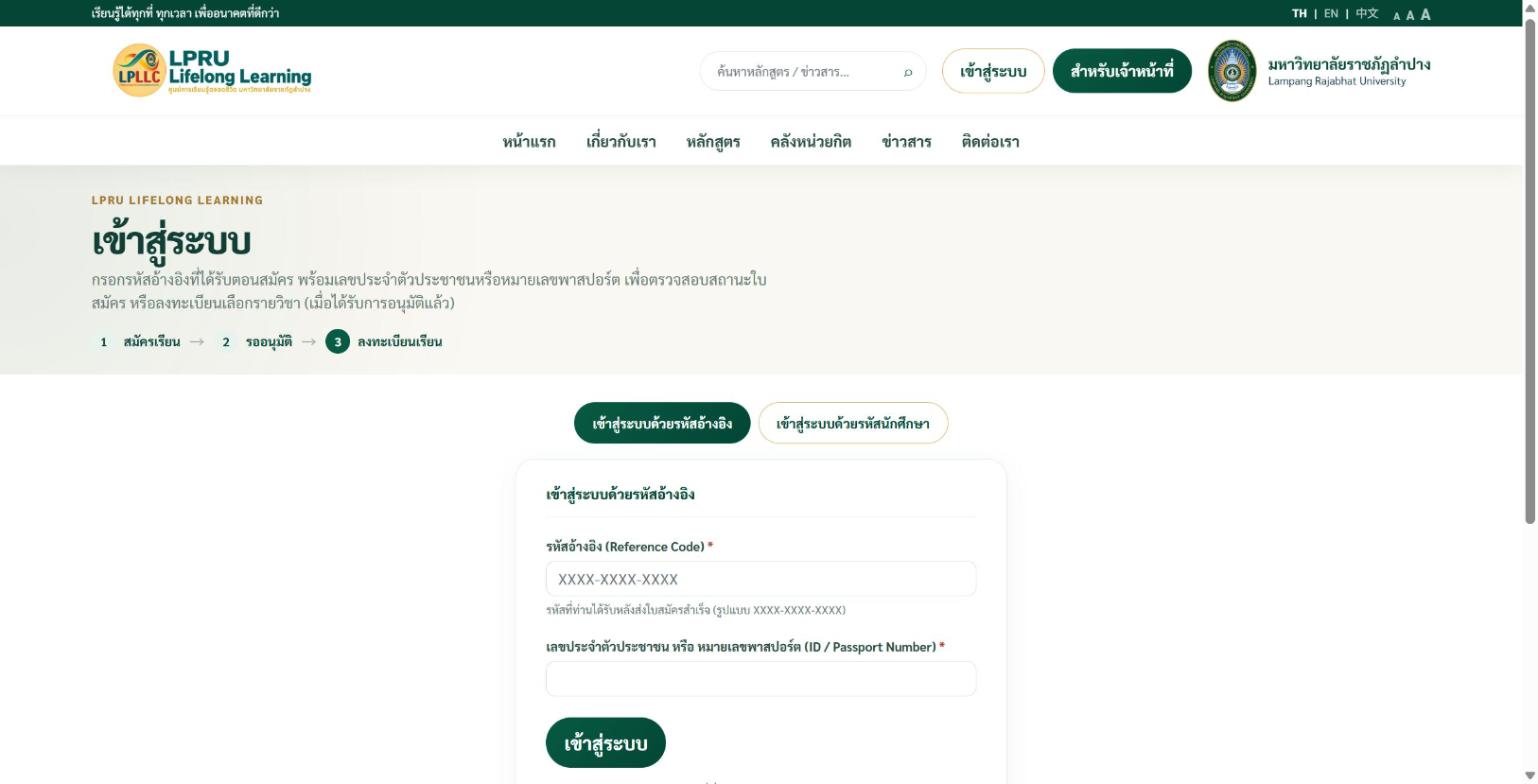
สถานะที่จะเห็นมี 3 แบบ:
รอพิจารณา — เจ้าหน้าที่ยังไม่ได้ตรวจใบสมัคร กลับมาตรวจดูใหม่ภายหลังได้
อนุมัติแล้ว — ได้รับ "รหัสนักศึกษา" แล้ว ไปลงทะเบียนเรียนได้ทันที (ดูขั้นตอนที่ 3)
ถูกปฏิเสธ — มีเหตุผลแนบมาด้วย แก้ไขข้อมูลและส่งพิจารณาใหม่ได้ด้วยตนเอง (ดูหัวข้อถัดไป)
แก้ไขข้อมูลและส่งพิจารณาใหม่
ไม่ใช่ทางตัน — อ่านเหตุผลที่เจ้าหน้าที่ระบุไว้ แก้ไขข้อมูลตามนั้น แล้วส่งกลับเข้าสู่คิวพิจารณาใหม่ได้เองจากหน้าตรวจสอบสถานะ ไม่ต้องสมัครใหม่ทั้งหมด
ลงทะเบียนเรียน
เมื่อได้รับอนุมัติแล้ว เข้าสู่ระบบอีกครั้งด้วยรหัสอ้างอิงเดิม (หรือรหัสนักศึกษาถ้าตั้งรหัสผ่านไว้แล้ว) จะเห็นรายวิชาทั้งหมดให้เลือกลงทะเบียน
ไม่จำเป็นต้องเลือกให้ครบในครั้งเดียว กลับมาลงทะเบียนรายวิชาเพิ่มเติมภายหลังได้ตลอดช่วงที่เปิดลงทะเบียน รายวิชาที่ลงทะเบียนแล้วจะมีเครื่องหมายกำกับไว้ให้เห็นชัดเจน
ตั้งรหัสผ่านสำหรับเข้าใช้งานครั้งต่อไป
ถ้าต้องกลับมาใช้งานบ่อยๆ ตั้งรหัสผ่านไว้ล่วงหน้าได้จากหน้าตรวจสอบสถานะ (ไม่บังคับ — ไม่ตั้งก็ใช้รหัสอ้างอิงเข้าได้ตลอดเหมือนเดิม) ครั้งต่อไปเข้าได้ด้วยรหัสนักศึกษา + รหัสผ่าน
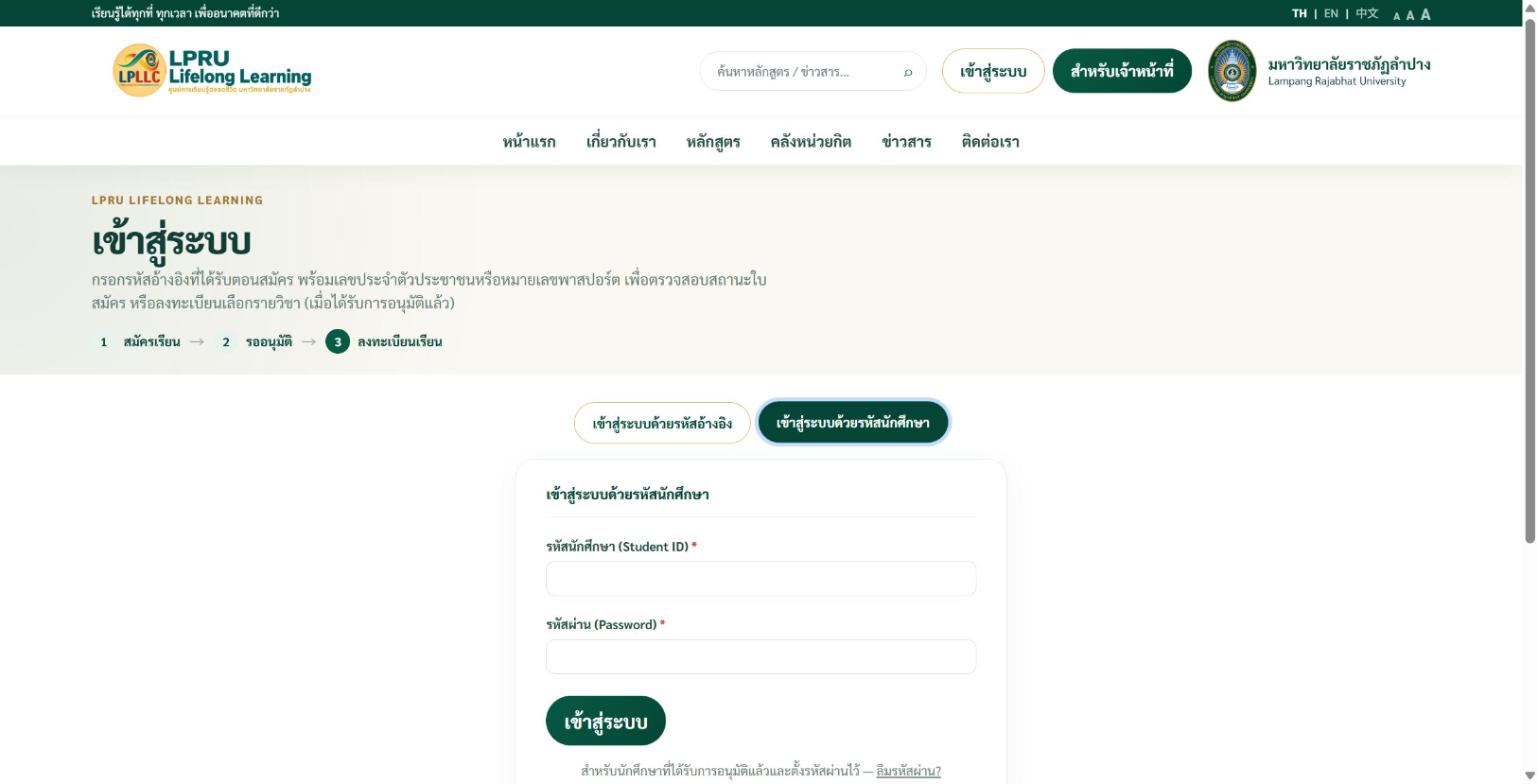
กดลิงก์ "ลืมรหัสผ่าน" ในหน้าเดียวกัน ระบบจะส่งลิงก์ตั้งรหัสผ่านใหม่ไปยังอีเมลที่ให้ไว้ตอนสมัคร
ข้อสงสัยทั่วไป
ทำรหัสอ้างอิงหายทำอย่างไร
ติดต่อเจ้าหน้าที่คลังหน่วยกิตพร้อมแจ้งชื่อ-นามสกุลและเลขบัตรประชาชน/พาสปอร์ตที่ใช้สมัคร เจ้าหน้าที่มีเครื่องมือค้นหาและช่วยตั้งรหัสผ่านใหม่ให้ได้
แก้ไขหรือยกเลิกรายวิชาที่ลงทะเบียนแล้วได้ไหม
ยังไม่เปิดให้ทำเองในขณะนี้ หากต้องการแก้ไข ติดต่อเจ้าหน้าที่คลังหน่วยกิตโดยตรง
สมัครได้ตลอดเวลาหรือไม่
รับสมัครเฉพาะช่วงเวลาที่สำนักคลังหน่วยกิตประกาศไว้ในแต่ละรอบเท่านั้น หน้าสมัครเรียนจะแจ้งช่วงเวลาที่เปิดรับสมัครปัจจุบันไว้ให้เห็นชัดเจน
ไม่มีอีเมลหรือเบอร์โทรศัพท์ สมัครได้ไหม
ต้องมีช่องทางติดต่อกลับอย่างน้อยหนึ่งช่องทาง (อีเมลหรือเบอร์โทรศัพท์) เพื่อให้เจ้าหน้าที่ติดต่อกลับกรณีข้อมูลไม่ครบถ้วน